Modèles de transfert
Les modèles de transfert sont disponibles sur les forfaits Pro et Business.
Les modèles de transfert permettent de créer des formulaires d'upload structurés et réutilisables. Chaque modèle définit exactement quels fichiers collecter, avec quelles contraintes (obligatoire, multiple…). Partagez l'URL du modèle avec vos correspondants pour collecter des documents de manière standardisée.
Quand utiliser un modèle ?
- Vous devez collecter plusieurs types de documents distincts (pièce d'identité, justificatif de domicile, contrat…)
- Vous voulez indiquer lesquels sont obligatoires et lesquels sont optionnels
- Vous souhaitez afficher un message de bienvenue personnalisé à l'expéditeur
- Vous collectez régulièrement les mêmes types de fichiers (onboarding client, candidature, audit…)
- Vous ne souhaitez pas communiquer votre adresse e-mail pour recevoir des fichiers, ou éviter les pièces jointes dans votre boîte de réception
Créer un modèle
- Accédez à Dashboard > Transferts > Modèles de transfert
- Cliquez sur Ajouter un modèle de transfert
- Renseignez le nom du modèle (usage interne)
- Rédigez un message de bienvenue (affiché à l'expéditeur avant qu'il n'envoie ses fichiers)
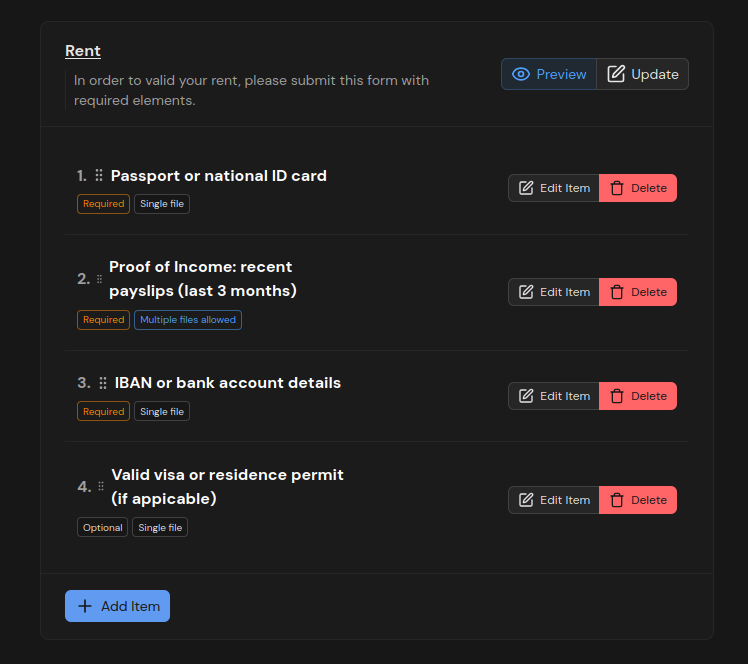
- Ajoutez des éléments (items) : cliquez sur Ajouter un élément pour chaque type de document attendu
Configurer un élément
Chaque élément possède les propriétés suivantes :
| Propriété | Description |
|---|---|
| Nom | Libellé affiché à l'expéditeur (ex. : "Pièce d'identité") |
| Obligatoire | L'expéditeur doit fournir ce fichier pour pouvoir envoyer |
| Multiple | Autorise le dépôt de plusieurs fichiers pour cet élément |
Vous pouvez réordonner les éléments par glisser-déposer.
Partager le lien du modèle
Une fois le modèle créé, son lien est disponible depuis la liste Modèles de transfert via Copier le lien du
transfert. Ce lien pointe vers une page d'upload dédiée à ce modèle : /upload/custom/[id].
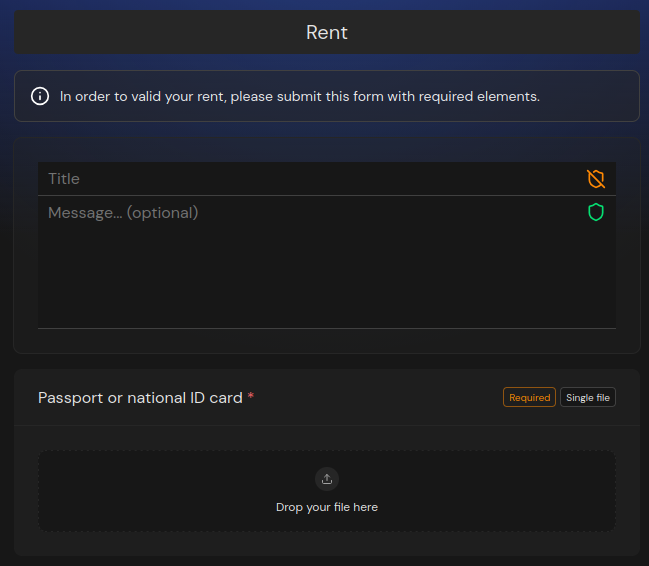
Vous pouvez également cliquer sur Aperçu depuis la page d'édition du modèle pour voir exactement ce que verra l' expéditeur.
Ce que voit l'expéditeur
L'expéditeur arrive sur une page avec le message de bienvenue du modèle, puis voit chaque élément sous forme de zone de dépôt distincte, avec mention obligatoire ou facultatif.
Il ne peut pas envoyer tant que les éléments obligatoires ne sont pas remplis. Il clique ensuite sur Envoyer pour finaliser.
Consulter les transferts reçus
Les fichiers envoyés via un modèle apparaissent dans Dashboard > Transferts > Reçus pour moi, organisés par élément du modèle. Vous pouvez télécharger chaque fichier individuellement ou tout télécharger d'un coup.
Transférer vers une data room
Depuis la vue d'un transfert reçu, un bouton Transférer vers une data room est disponible pour chaque fichier ou groupe de fichiers. Il copie les fichiers directement dans une data room de votre choix, sans téléchargement intermédiaire. Les fichiers sont re-chiffrés à la volée pour les membres de la data room cible.
Gérer vos modèles
Depuis Dashboard > Transferts > Modèles de transfert :
| Action | Description |
|---|---|
| Modifier le modèle de transfert | Éditer le nom, le message ou les éléments |
| Supprimer le modèle de transfert | Supprimer définitivement le modèle (les transferts existants ne sont pas affectés) |
| Copier le lien du transfert | Récupérer l'URL à partager |
| Aperçu | Prévisualiser le formulaire tel que l'expéditeur le verra |