Clés personnelles
Chaque compte Retyc est associé à une paire de clés cryptographiques (format age) qui est au cœur du système de chiffrement de bout en bout.
Votre paire de clés
| Clé | Stockage | Accessible par Retyc ? |
|---|---|---|
| Clé publique | Serveurs Retyc | Oui (c'est son rôle) |
| Clé privée | Serveurs Retyc, chiffrée par votre passphrase | Non |
La phrase secrète (passphrase)
Votre passphrase est le seul moyen de déverrouiller votre clé privée. Elle est choisie par vous lors de la création de votre compte et n'est jamais transmise à Retyc.
Si vous perdez votre passphrase, Retyc ne peut pas la réinitialiser. Vous perdrez l'accès aux fichiers chiffrés avec vos clés actuelles.
Bonnes pratiques
- Utilisez une passphrase longue (12 mots ou plus) plutôt qu'un mot de passe court
- Stockez-la dans un gestionnaire de mots de passe (Bitwarden, 1Password, etc.)
- Ne la communiquez à personne
Déverrouiller vos clés
La première fois que vous accédez à des fichiers chiffrés dans une session, Retyc vous demande votre passphrase. Votre clé privée est alors déchiffrée localement dans votre navigateur pour la durée de la session.
Si vous fermez votre navigateur ou restez inactif trop longtemps, vous devrez saisir à nouveau votre passphrase.
Gérer vos clés depuis le dashboard
Accédez à Dashboard > Clés de chiffrement pour :
- Voir votre clé publique
- Changer votre passphrase : la clé privée reste identique, seule sa protection change
- Effectuer une rotation de clé : génère une nouvelle paire de clés
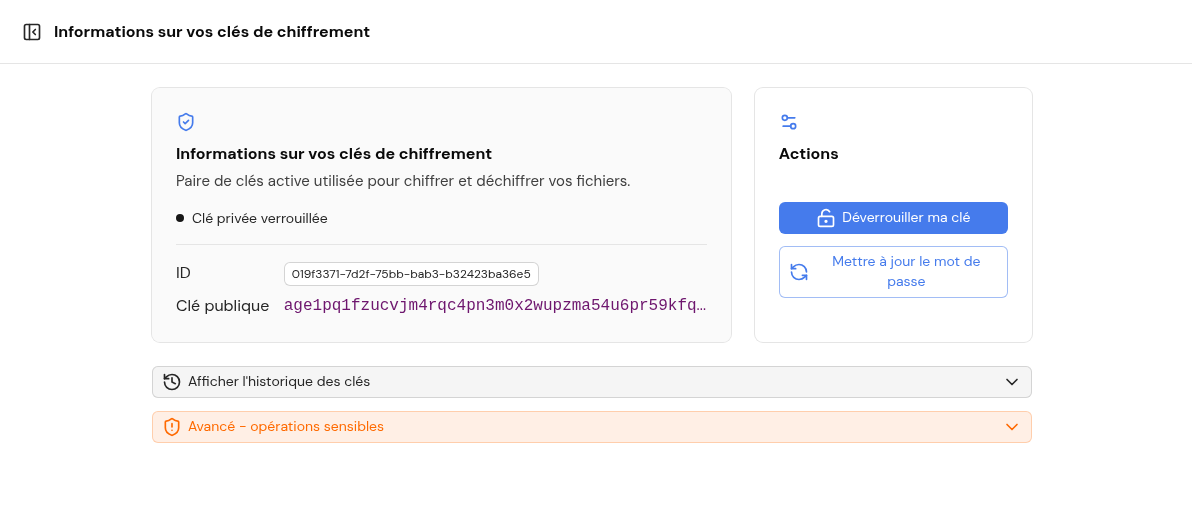
Votre clé publique est affichée au format age1pq1…, caractéristique des identités hybrides post-quantique de Retyc
(voir Chiffrement de bout en bout). Le bloc Actions permet de déverrouiller la clé ou de
mettre à jour sa passphrase ; les opérations sensibles (rotation, révocation) sont regroupées dans la section
Avancé.
Changer votre passphrase
Changer la passphrase modifie uniquement la protection de votre clé privée : la clé elle-même reste inchangée. Vos fichiers existants restent accessibles sans aucune opération supplémentaire.
- Accédez à Dashboard > Clés de chiffrement
- Cliquez sur Changer la passphrase
- Saisissez votre passphrase actuelle pour déverrouiller votre clé privée
- Choisissez et confirmez votre nouvelle passphrase
- Validez
L'opération se déroule entièrement dans votre navigateur. La clé privée déchiffrée ne quitte jamais votre appareil.
:::tip Changer la passphrase vs rotation de clé Changez la passphrase si vous voulez simplement mettre à jour votre mot de protection (ex. : vous avez utilisé une passphrase faible, ou vous pensez qu'elle a été exposée). Effectuez une rotation de clé si vous pensez que la clé privée elle-même a été compromise. :::
Rotation de clé
À quoi ça sert ?
La rotation de clé consiste à générer une nouvelle paire de clés (publique + privée) et à remplacer l'ancienne. Elle est utile dans ces situations :
- Vous suspectez que votre clé privée a été compromise (accès non autorisé à votre session, appareil perdu ou volé)
- Vous voulez changer de passphrase de façon définitive en repartant de zéro
- Votre organisation exige une rotation périodique des clés cryptographiques
Comment effectuer une rotation
La rotation se déroule en plusieurs étapes guidées :
- Accédez à Dashboard > Clés de chiffrement
- Cliquez sur Effectuer une rotation de clé
- Déverrouillez vos clés actuelles avec votre passphrase
- Retyc génère une nouvelle paire de clés. Choisissez une nouvelle passphrase pour la protéger
- Re-chiffrement : le navigateur re-chiffre automatiquement tous vos transferts et data rooms existants avec la nouvelle clé
- Une fois terminé, l'ancienne clé est définitivement révoquée : sa clé privée est supprimée du serveur
Le re-chiffrement s'effectue entièrement dans votre navigateur. Si le processus est interrompu, vos données ne sont pas perdues : une alerte "Finaliser la rotation" apparaîtra sur la page Clés pour vous permettre de reprendre où vous en étiez.
Après la rotation
- Tous vos transferts et data rooms sont désormais chiffrés avec votre nouvelle clé
- L'ancienne clé est irréversiblement révoquée : elle ne peut plus rien déchiffrer
- Si la rotation est complète, il n'existe aucune clé "legacy" active : toutes vos données utilisent la nouvelle clé