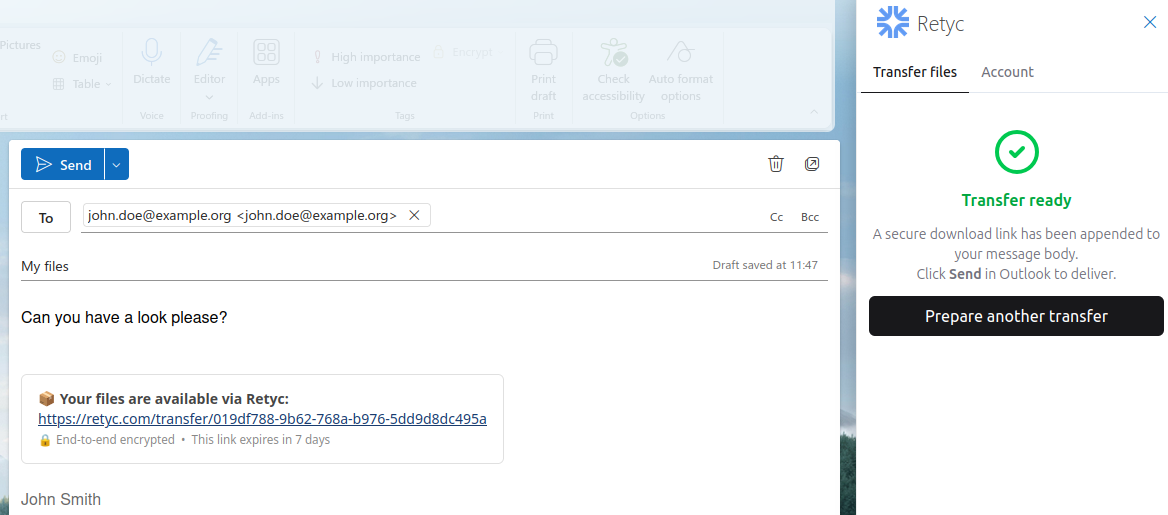
Extension Outlook
L'extension Retyc pour Outlook vous permet d'envoyer des fichiers volumineux sans quitter votre messagerie. Vos fichiers sont chiffrés sur votre poste, puis envoyés directement sur Retyc. Ils ne passent jamais par les pièces jointes Outlook.
L'extension est open source : github.com/retyc/retyc-outlook-plugin
Compatibilité
- Outlook sur le web (OWA / Microsoft 365)
- Outlook 2016 ou version ultérieure (Windows et Mac)
Installation
1. Ouvrir le gestionnaire de compléments
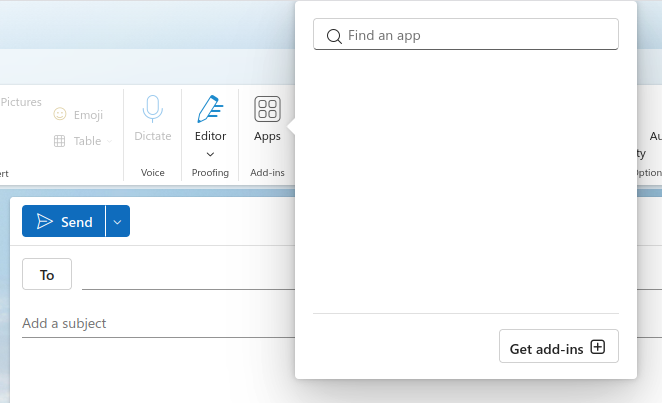
Ouvrez une fenêtre de rédaction, cliquez sur Apps dans la barre d'outils, puis sur Get add-ins en bas du panneau.
2. Rechercher Retyc
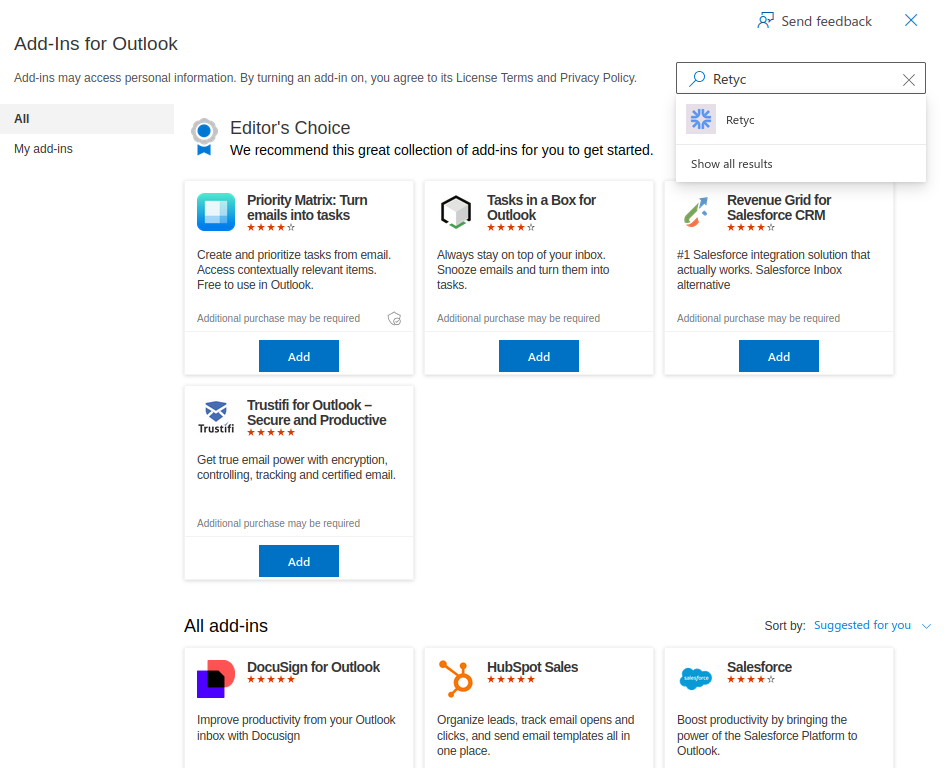
Tapez Retyc dans la barre de recherche et cliquez sur le résultat.
3. Installer l'extension
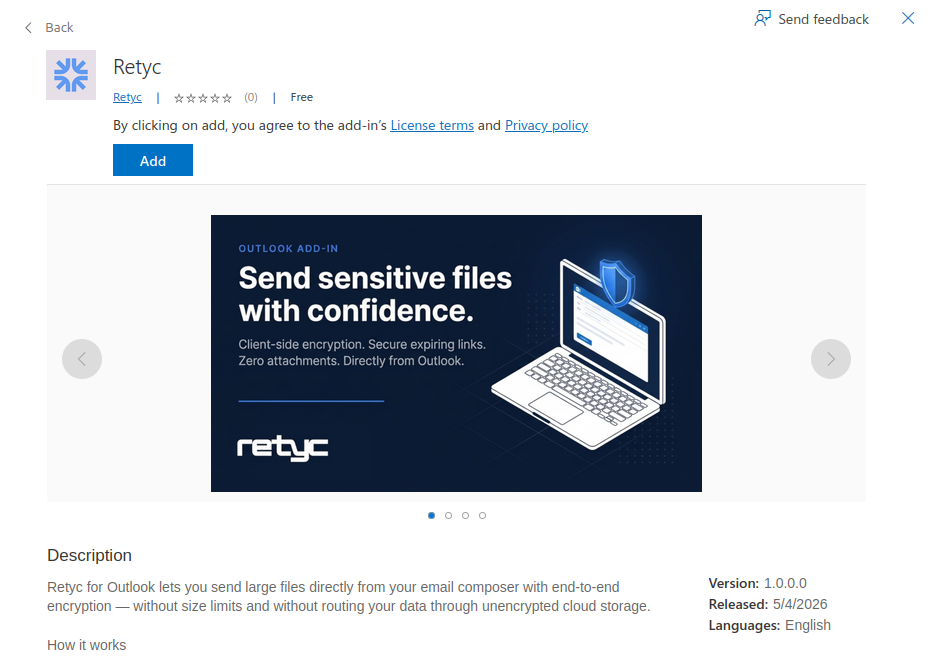
Sur la page de l'extension, cliquez sur Add.
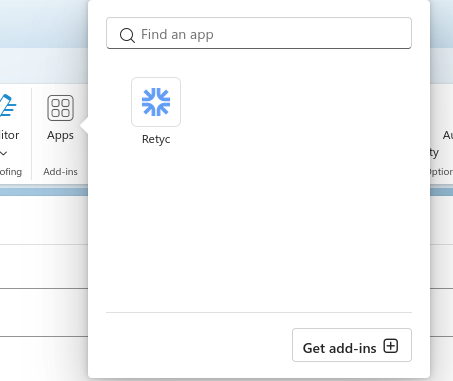
L'extension Retyc apparaît maintenant dans le panneau Apps.
Première connexion
Cliquez sur Retyc dans le panneau Apps. La fenêtre de connexion s'ouvre :
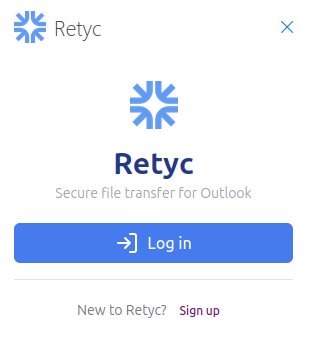
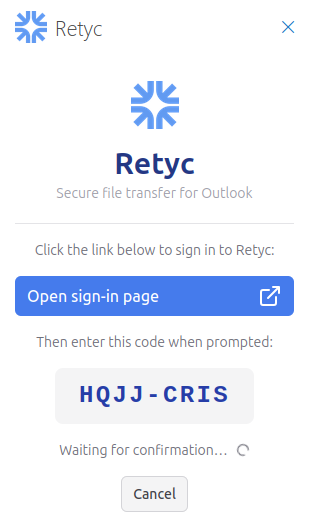
Cliquez sur Log in, puis sur Open sign-in page pour ouvrir la page d'authentification dans votre navigateur. Saisissez le code affiché.
Utilisation
Cliquez sur Retyc dans le panneau Apps pour ouvrir le panneau de transfert. Ajoutez vos fichiers, indiquez l'adresse e-mail du destinataire, puis cliquez sur Encrypt & insert Retyc link.
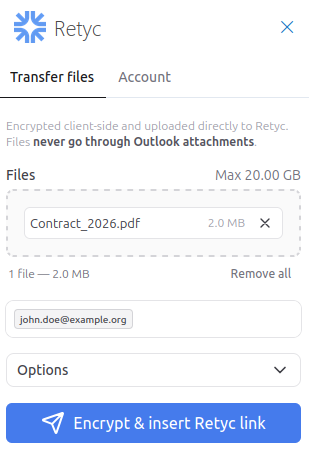
Vos fichiers sont chiffrés sur votre poste, puis envoyés sur Retyc :
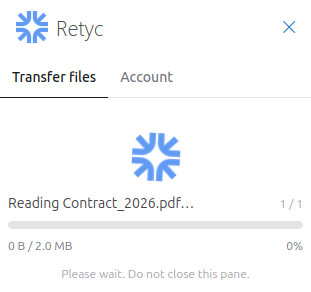
Quand le transfert est prêt, un lien sécurisé s'ajoute tout seul dans le corps de votre e-mail. Il ne reste qu'à cliquer sur Send dans Outlook.